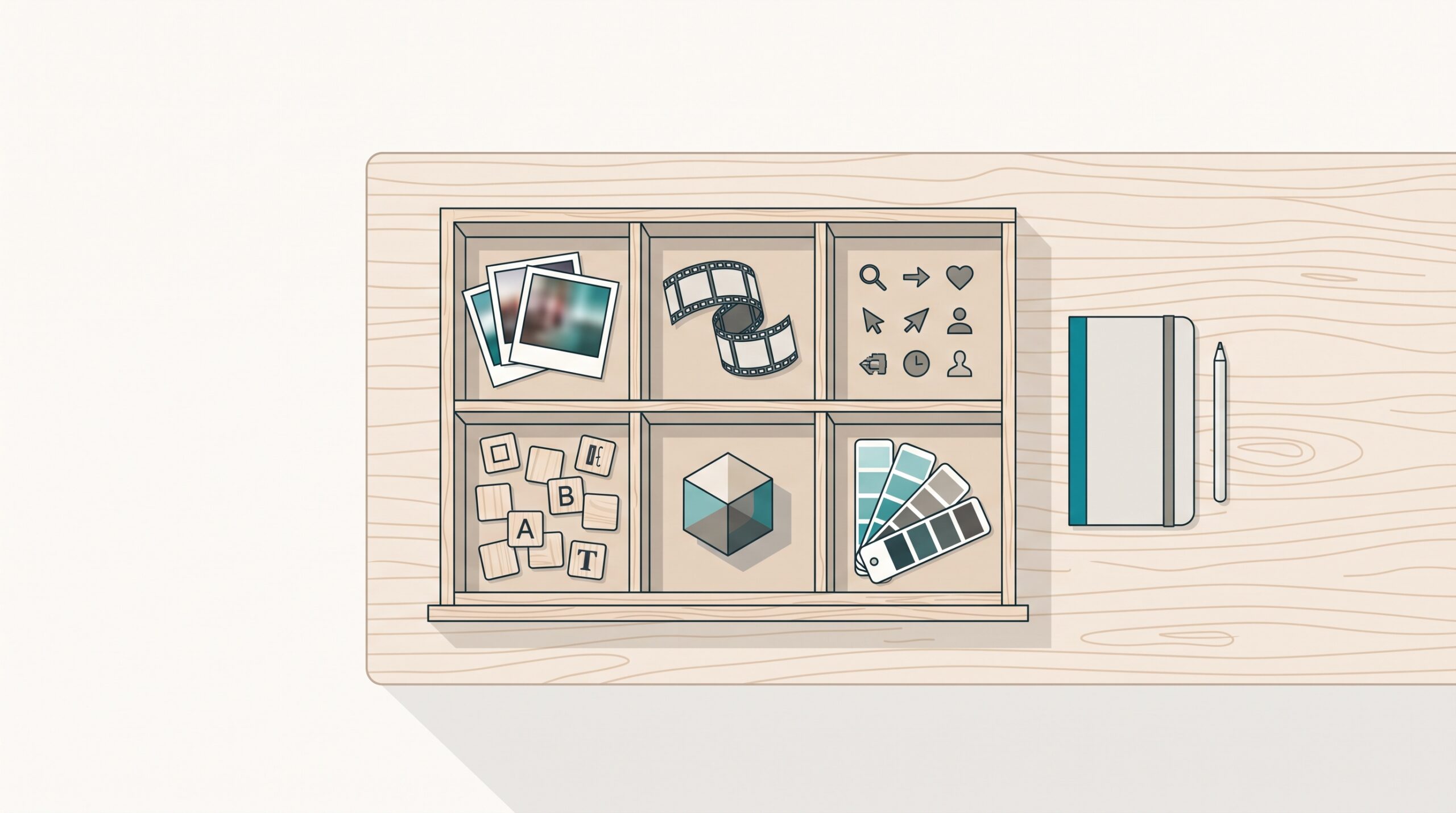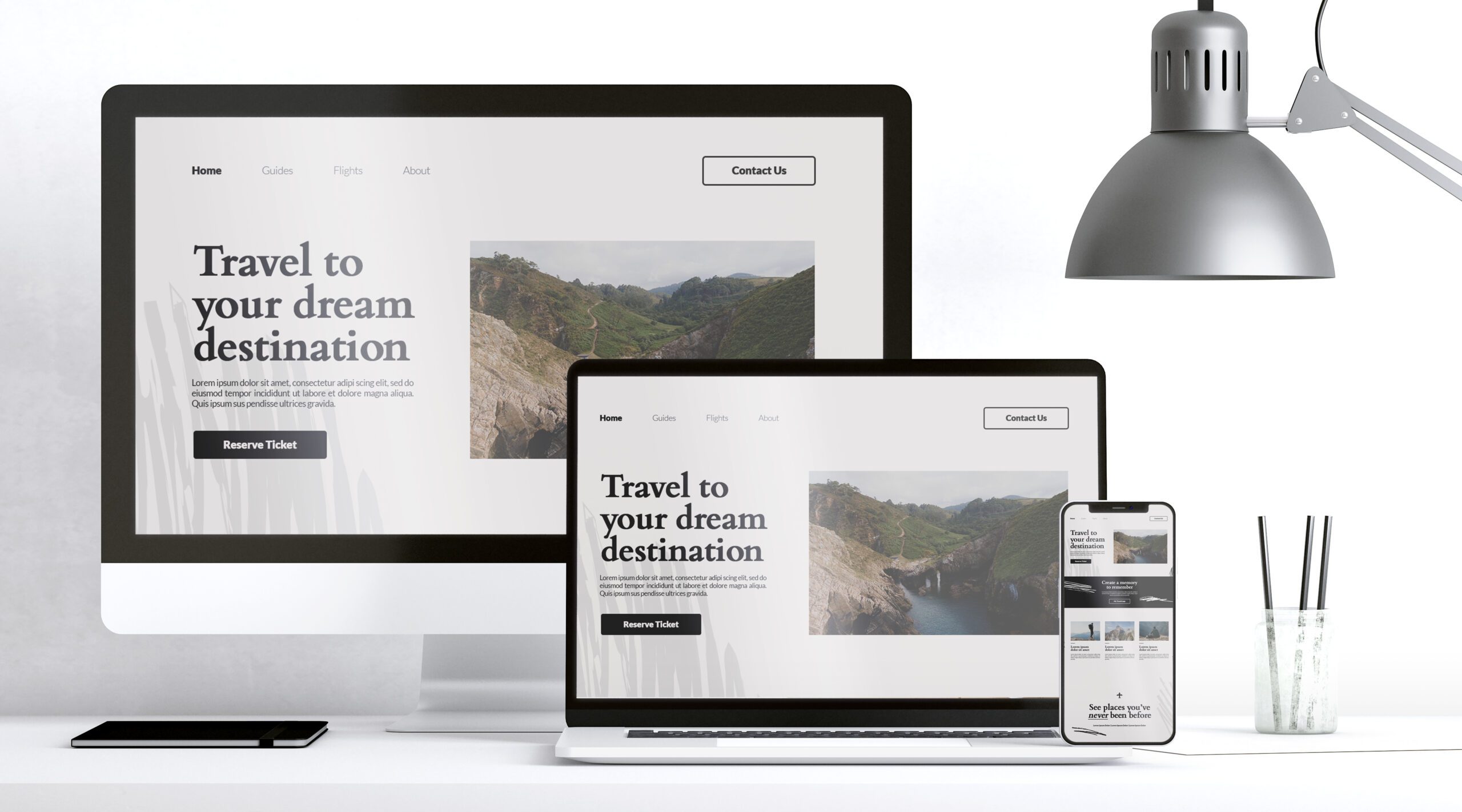
網頁設計免費素材,大致分成七類:圖片圖庫、影片素材、Icon 圖示、字型、3D 與插畫、配色、設計靈感。每一類都有幾個長年穩定、明確可商用的網站,這篇把 RAB 團隊實際在用、也推薦給客戶的清單整理成一頁,並補上兩件多數素材懶人包不會講的事:怎麼判斷一份素材能不能商用,以及素材放上網站前該做的處理——這兩點沒顧好,網站不是有版權風險,就是被一堆沒壓縮的大圖拖慢。
這篇能幫你
- 快速找到各類型可商用的免費素材網站
- 看懂 CC0、需署名、免費版限制、AI 生成圖這四種授權情況
- 知道素材下載後、放進網站前要做哪些事(壓縮、轉檔、命名、Alt)
| 素材類型 | 推薦起手式 | 授權要看 | 深入文章 |
|---|---|---|---|
| 圖片圖庫 | Pexels、Pixabay、Unsplash | 接近 CC0,免標註來源 | 5 個免費圖片素材網站 |
| 影片素材 | 無版權影片站+AI 影片工具 | 多為 CC0,注意背景音樂 | 5 個免費影片素材網站 |
| Icon 圖示 | SVG 檔或 icon font;Taiwan Icon Font | Flaticon 等免費版多需標註 | Taiwan Icon Font |
| 字型 | 思源黑體、jf open 粉圓、Noto Sans TC | 中文字型多數僅個人非商用 | justfont 字型案例 |
| 3D/插畫 | 扁平插畫、isometric 物件庫 | 免費版常需署名 | 免費和付費 3D 資源 |
| 配色 | 配色工具+Pantone 年度色 | 工具產出可自由用 | Pantone 2023 年度色 |
| 設計靈感 | 靈感網站看結構、不抄視覺 | 不下載素材,無授權問題 | 13 個設計靈感網站 |
| 上站前處理 | 壓縮轉 WebP → 裁切 → 英文檔名 → Alt | — | 3 款線上圖片壓縮工具 |
先搞懂授權:免費素材的四種情況
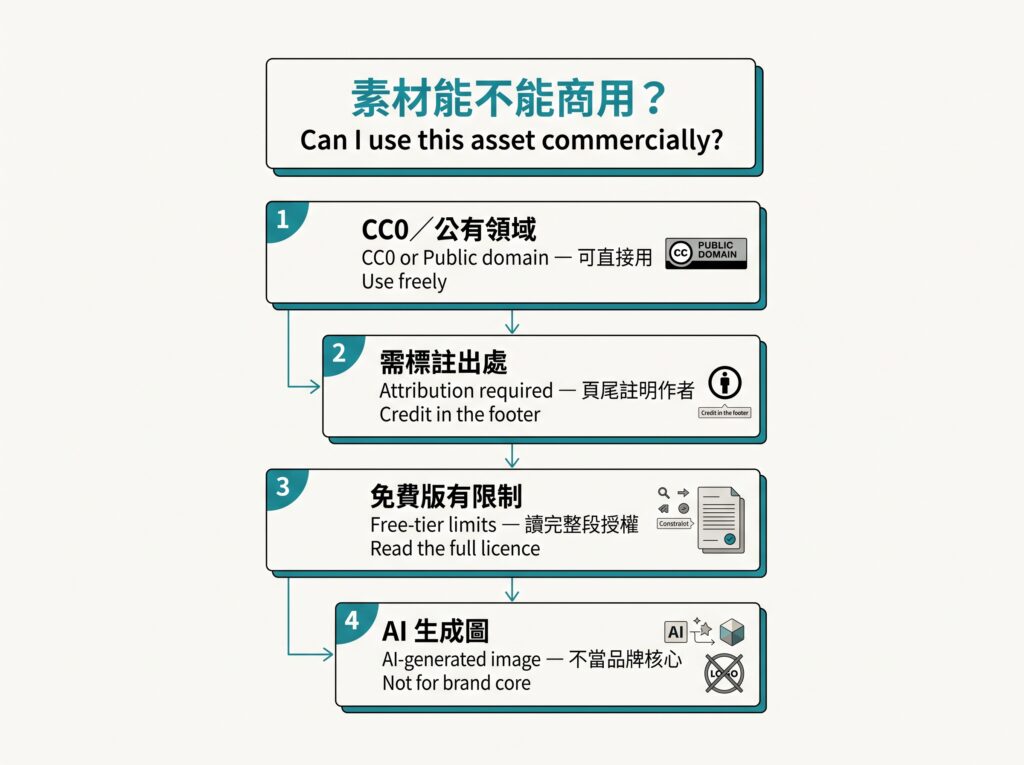
免費設計素材的授權分成四種:CC0/公有領域、需標註出處、免費版有限制、AI 生成圖。把素材放到商業網站前,先確認它落在哪一種,再決定能不能用、要不要註明出處。
CC0/公有領域——限制最少
Pexels、Pixabay、Unsplash 這類網站的主力授權接近 CC0:可商用、可修改、不需要標註來源、不需要署名作者。這是做網站最省事的一種,但仍有兩個常見例外要留意:
- 照片裡如果有可辨識的人臉、商標、藝術品、建築物,肖像權與商標權是另一回事,授權涵蓋的是「照片本身」不是「照片裡的內容」。用在廣告、代言情境中要特別小心。
- 不能把原封不動的素材拿去當成自己的素材再散布或販售。
需要標註出處(署名)
部分圖庫、Icon 或插畫採 CC BY,可免費商用,但必須在頁面或頁尾標註作者與來源。網站上常見的做法是在頁尾放一句「Icons by ○○」。漏標在法律上就是未授權使用。
免費版有額度或功能限制
Flaticon、Freepik、Iconfinder 這類「免費+付費」混合的平台,免費帳號通常有這些限制:每日下載次數上限、需要標註來源、不能用在「可下載或轉售的成品」裡(例如你做的網站模板要拿去賣)。單純做一個自用網站多半沒問題,但務必點進該素材的授權頁看清楚,不同素材規則可能不一樣。
AI 生成圖片——授權還在灰色地帶
用 Midjourney、DALL·E 這類工具生成的圖,各家服務條款不同,有的把商用權利給付費用戶、有的對「生成內容能否受著作權保護」保留態度。目前實務上的保守做法:AI 生成圖可以用在自己的網站,但不要當作品牌識別的核心資產(例如 Logo),也不要宣稱擁有其著作權。涉及品牌註冊、對外授權時,優先用人類創作或有明確商用授權的素材。
一句話判斷:素材頁上找得到「Free for commercial use」而且沒有「Attribution required」,通常可以直接用;只要看到 Premium、Pro、Attribution、Editorial use only 這些字,就停下來讀完整段授權說明。
免費圖片圖庫:可商用的口袋名單
做網站最常用的三個可商用免費圖庫是 Pexels、Pixabay、Unsplash,都免費、可商用、不需標註來源,差別在風格與搜尋方式:
- Pexels——支援中文搜尋,風格偏乾淨明亮的生活與商業情境,同時有免費影片。
- Pixabay——量最大,除了照片還有向量圖、插畫、去背 PNG。
- Unsplash——解析度與攝影質感最好,題材偏風景、自然、氛圍照,商業情境照相對少。
實務上的用法是三個一起搜,挑構圖與色調最合的。想要更完整的清單與各站特色比較,看這幾篇:
- 2026更新推薦!5 個設計網頁圖片素材的免費網站——精選 5 個,含每站適合的用途
- 8 個網頁設計素材網站報你知——涵蓋照片、向量、mockup
- 提升網頁設計效率:6個好用的網站設計資源——比較少見、但很實用的幾個
什麼時候該用付費圖庫
當網站需要風格一致的整組視覺(例如整站都要同一位攝影師的色調),或是特定產業的專業情境照(醫療、工業、金融),免費圖庫容易找不齊。這時一次性買付費圖庫的點數會比東拼西湊有效率。選擇比較看這篇:圖庫推薦!6 個最佳付費圖庫網站推薦。
免費影片素材:背景影片與動態 Hero
免費可商用的無版權影片素材網站不少,適合拿來做首頁 Hero 的背景循環影片。來源清單加上近期的 AI 影片生成工具,整理在這篇:【2026精選】5 個免費影片素材網站+AI 影片工具(可商用唷!)。
放影片到網站前有三個重點:檔案要壓到 5MB 以下、去掉聲音軌、行動版改用靜態圖,否則會嚴重拖慢載入。影片本身的處理跟圖片壓縮同一個道理,下面「素材上站前處理」會一起講。
Icon 圖示與圖示字型
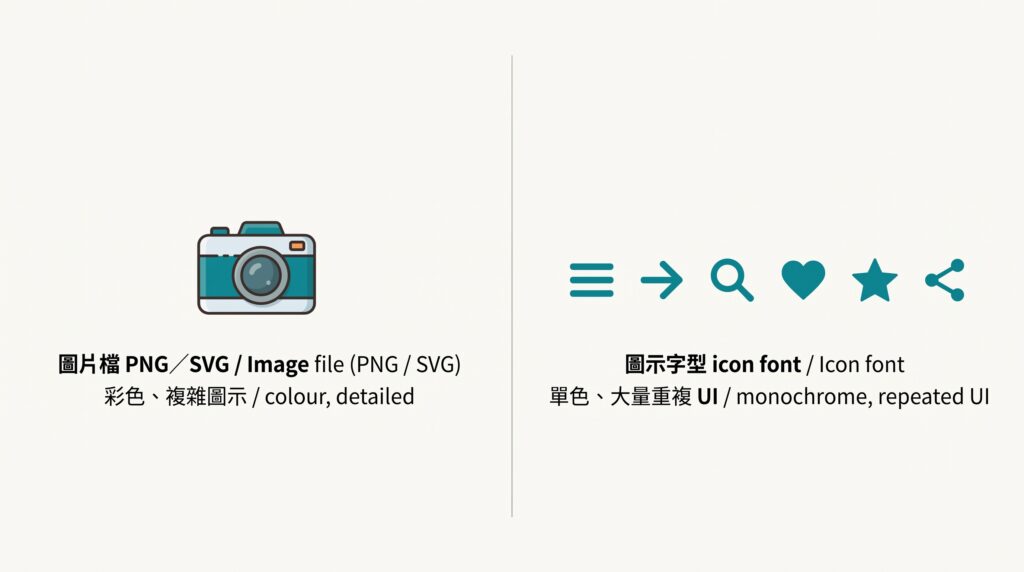
網站上的小圖示有兩種做法:圖片檔(PNG/SVG)適合彩色、複雜的圖示,圖示字型(icon font)適合 UI 裡大量重複的單色圖示。
- 圖片檔(PNG/SVG):適合彩色、複雜的圖示。SVG 可縮放不失真、檔案小,是網頁首選;PNG 只在需要點陣效果時用。
- 圖示字型(icon font):像文字一樣用 CSS 控制大小顏色,一次載入整套。適合 UI 裡大量重複的功能性圖示(選單、箭頭、社群連結)。缺點是整套載入、單色為主。
台灣設計師做的一套免費中文情境圖示字型,看這篇:台灣專屬圖示字型:免費的 Taiwan Icon Font 由雙設計師精心打造。國際的 Icon 平台(Flaticon、Iconfinder 等)多為免費+付費混合,套用前記得確認是否需要標註來源。
字型資源:中文授權要特別小心
網站字型的授權,英文字型可商用選擇很多(Google Fonts 一整櫃),中文字型則要特別小心:多數「看起來免費」的中文字型其實只授權個人非商用,用在商業網站要付費授權。
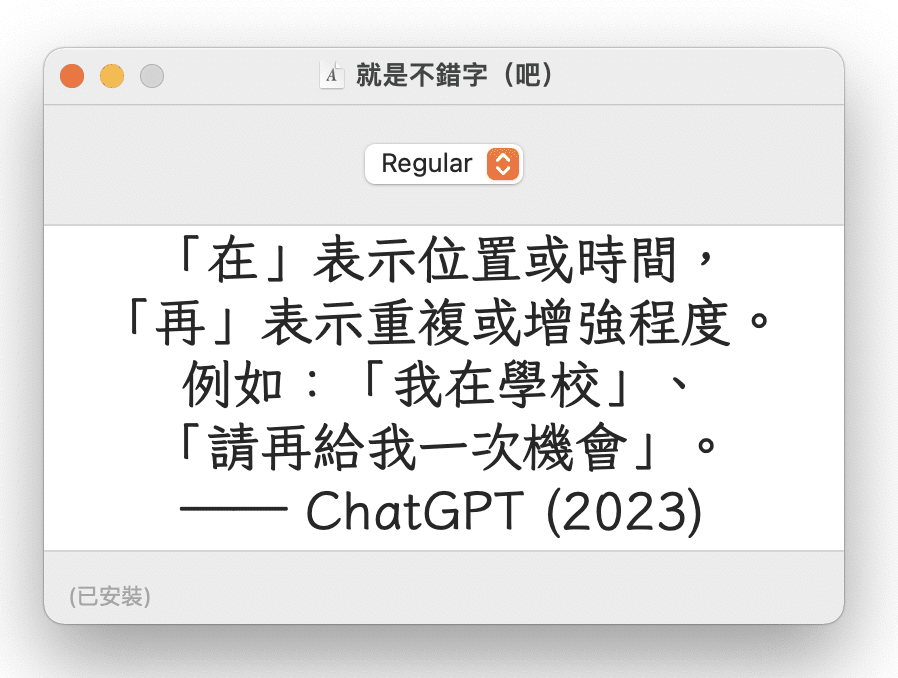
安全的做法是用明確開源的中文字型(思源黑體/思源宋體、jf open 粉圓、Noto Sans TC 等),或直接用 Google Fonts 上有繁體的字型。字型相關的內容與一個有趣的案例:justfont 在愚人節推出新字型:就是不錯字(吧)。
3D 素材與插畫
扁平插畫、3D 物件、等角視覺(isometric)這幾年在 landing page 很吃香,能在不用攝影的情況下做出品牌感。免費與付費的 3D/插畫資源整理在這篇:實用!免費和付費的 3D 網頁設計資源。
插畫類素材特別容易有「免費版需署名、商用要付費」的限制,下載前務必確認。
配色與年度代表色
配色卡關時,除了配色工具,看看每年的趨勢色也是一個起點。Pantone 公布 2023年度代表色!Viva Magenta 萬歲洋紅記錄了 Pantone 年度色的脈絡與用色思路。想直接用現成配色方案,可延伸看6 個網站配色範例。
設計靈感網站:卡關時去哪找方向
不知道版型怎麼排、整體風格要往哪走的時候,去看別人做好的網站是最快的。精選的靈感網站清單(含 RAB 對「什麼情況參考哪一種」的建議):2026 網頁設計推薦:13 個網頁設計靈感網站+架設公司推薦!。
看靈感網站的正確方式是拆解結構(它的資訊層級、留白、CTA 位置),不是整頁照抄視覺。
社群與各版位圖片尺寸
同一張主視覺要出現在官網、Facebook、Instagram、LINE,每個版位的裁切比例都不一樣。一份會隨平台改版更新的尺寸對照表:2026更新!社群圖文尺寸全整理+靈感包。
素材找到之後:放上網站前的四個處理步驟
素材下載後、放上網站前要做四件事:壓縮並轉 WebP、裁到顯示尺寸、改成英文語意化檔名、補上 Alt 文字。這一段是多數素材懶人包不會講、但最影響網站表現的部分。圖片是拖慢網站的頭號原因(詳見網站速度慢的 5 個原因),一張沒處理的原圖動輒 3~5MB,放十張首頁就爆了。
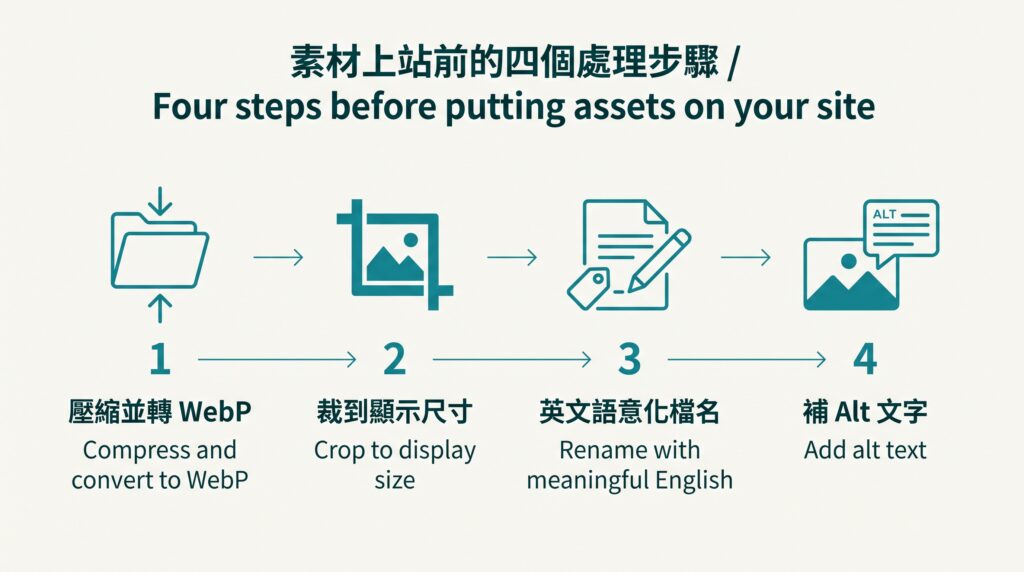
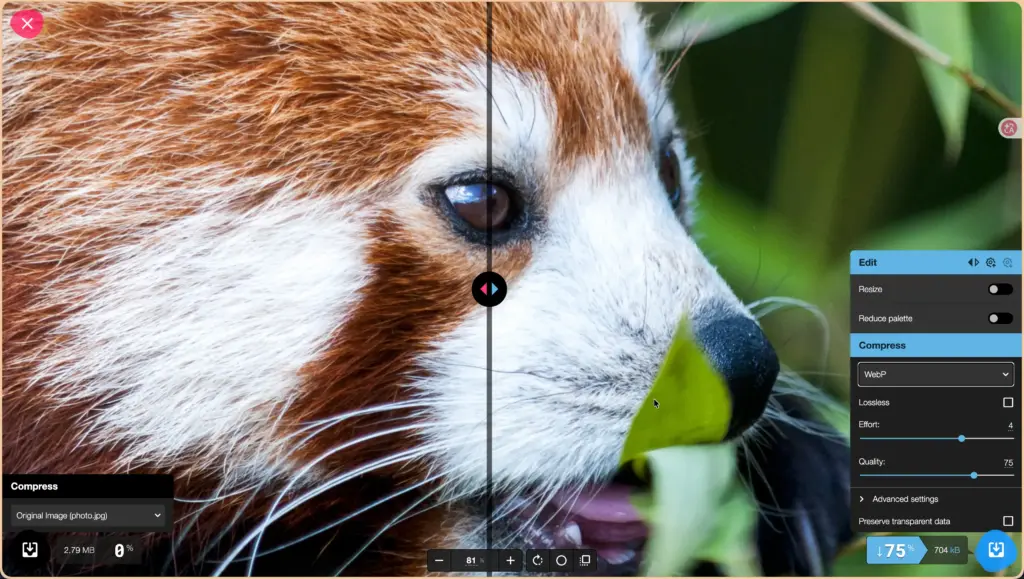
壓縮並轉成 WebP
下載回來的 JPG/PNG 先過一次壓縮,並轉成 WebP(同畫質下檔案比 JPG 小 25~35%)。線上工具的實測比較看這篇:2026 最推薦的 3 款線上圖片壓縮工具:支援 WebP/PNG。WordPress 站可以用外掛在上傳時自動壓縮轉檔。
先裁到實際顯示尺寸
網頁上寬度只會顯示到 1200px 的圖,就不要上傳 4000px 的原檔。先在圖片編輯器裁到接近實際顯示的尺寸(再乘上 1.5~2 倍給高解析螢幕),可以省下大量檔案體積。
檔名用有意義的英文
IMG_20260101.jpg 改成 taipei-office-meeting.webp。搜尋引擎會讀檔名判斷圖片內容,中文與空白檔名在不同伺服器上還可能出現編碼問題。做法見WordPress 新手必看!英文檔名的重要性及最佳命名技巧。
補上 Alt 文字
每張有資訊意義的圖都要寫 Alt:描述圖片內容,一句話、不堆關鍵字。這同時是無障礙需求與圖片 SEO 的基礎。
找不到合適素材、或想要一致的視覺語言時
如果只是需要一個過渡用的 LOGO,線上工具能應急,看品牌LOGO設計難產?讓 Placeit 幫你,但模板化的成果容易跟別人撞名,不適合當作長期品牌識別。
免費素材的極限是「堪用」。當網站需要的是一整套服務於品牌的視覺——主視覺、插畫風格、Icon 系統、版型都講同一種語言——拼湊免費素材會看得出接縫。
這種時候,找專業團隊從品牌定位往下做設計會比較有效率。RAB 瑞布科技提供 網頁與品牌視覺設計服務,從視覺規劃、版型設計到上站後的效能與 SEO 一起處理,適合已經有明確品牌方向、想要一次到位的中小企業。需要評估的話,可以跟我們聊聊。
網頁設計免費素材的常見問題
免費圖庫(Pexels、Pixabay、Unsplash)的圖需要標註來源嗎?
不需要。這三個網站的授權接近 CC0,可商用、可修改,不必署名作者或標註來源。但如果照片裡有可辨識的人物、商標或藝術品,那部分的肖像權與商標權不在授權範圍內,用在廣告情境要另外確認。
Flaticon、Freepik 的免費版可以商用嗎?
多數情況下可以,但通常要求標註來源,而且不能用在「會被下載或轉售的成品」裡(例如你要販售的網站模板)。單一素材的規則以它自己的授權頁為準,同一個平台不同素材可能不一樣。
AI 生成的圖片可以用在商業網站嗎?
可以用在自己的網站,但建議不要當品牌識別核心(例如 Logo),也不要主張擁有著作權。涉及商標註冊或對外授權時,優先用人類創作或有明確商用授權的素材。
網站圖片一定要壓縮嗎?用哪個工具?
要。未壓縮的圖片是拖慢網站最常見的原因。下載回來的圖先壓縮並轉成 WebP,線上工具的比較見最推薦的 3 款線上圖片壓縮工具;WordPress 站可用外掛在上傳時自動處理。
中文字型可以自由用在網站上嗎?
不一定。多數「免費」中文字型只授權個人非商用。商業網站請用明確開源的中文字型(思源黑體、jf open 粉圓、Noto Sans TC 等),或 Google Fonts 上的繁體字型。
可以直接用 Google 圖片搜尋到的圖嗎?
不行。Google 圖片是搜尋結果,不是圖庫,絕大多數圖片有著作權。要用可商用素材,請到本文列的圖庫網站,或在 Google 圖片的「工具 → 使用權」篩選後,仍需逐一確認來源授權。
網頁設計的圖片建議用多大的尺寸?
以實際顯示尺寸的 1.5~2 倍為原則。全寬主視覺約 1920~2400px 寬、內容區圖片約 1200~1600px、縮圖約 600~800px,全部轉 WebP 並壓縮。
延伸閱讀
- 網站速度慢的 5 個原因——素材沒處理好最直接的後果
- WordPress 新手必看!英文檔名的重要性——素材命名的細節
- 2026 網頁設計推薦:13 個網頁設計靈感網站——找方向用